
Sala de aula online e palestras ao vivo
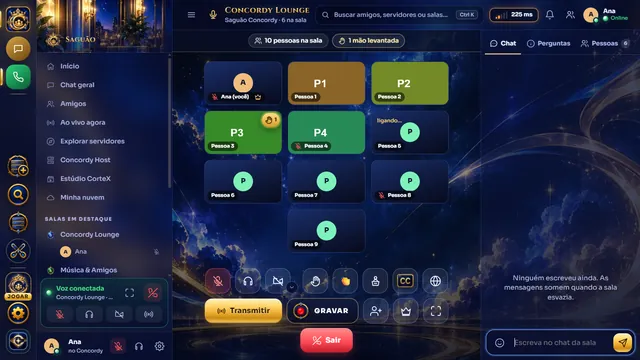
Quem cuida da sala organiza quem fala com poucos toques, mostra os slides em tela cheia para todos e acompanha as perguntas no chat ao lado.
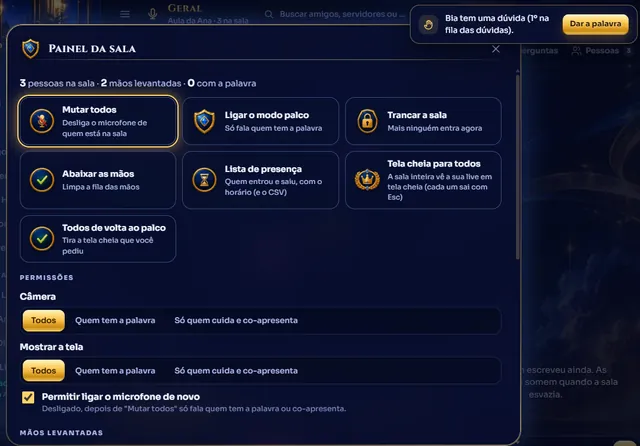
Modo palco: só fala quem tem a palavra
Ligue o modo palco e o microfone da sala fica com você: quem quer falar levanta a mão e entra na fila; você dá a palavra com um toque e pode limitar o tempo de cada fala em 1, 2, 5 ou 10 minutos.
A regra vale no servidor do Concordy, então continua valendo até para quem tentar usar um app modificado.
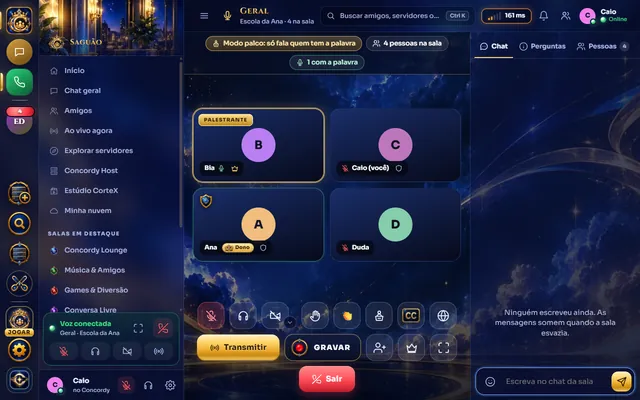
O Painel da sala, na mão de quem ensina
Tudo o que o professor ou o palestrante precisa, num lugar só:
- Mutar todos de uma vez
- Trancar a sala: mais ninguém entra agora
- Abaixar as mãos e limpar a fila
- Lista de presença com o horário de entrada e saída (e o CSV)
- Tela cheia para todos na sua live, e todos de volta ao palco
- Permissões de câmera e de mostrar a tela: todos, quem tem a palavra ou só quem cuida e co-apresenta
- Co-apresentação: outra pessoa ajuda a cuidar da sala
- Tirar da sala quem atrapalha
Mão levantada com dúvida, ou "volto já"
O aluno levanta a mão para falar, marca que é uma dúvida ou avisa que vai sair um instante. Quem cuida da sala vê as filas organizadas, na ordem de chegada, e recebe o aviso "Bia tem uma dúvida" com o botão Dar a palavra.
As reações, como palmas, aparecem para todos sem interromper ninguém.
Slides, videoaula e podcast
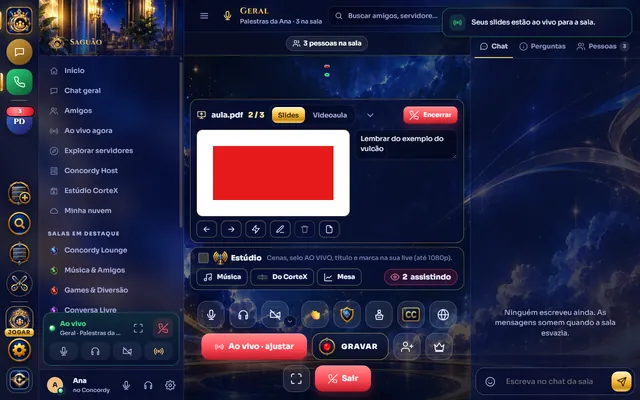
Abra um PDF ou imagens e apresente sem compartilhar a tela: o arquivo é lido no seu aparelho e vai para a sala como a sua live, em 1080p. Passe os slides pelo teclado ou por um passador de slides, use o apontador laser e a caneta, e veja as suas notas só na sua tela.
Na videoaula, o slide fica grande e a sua câmera num canto, que muda de lugar com um toque. No podcast, cada quadro mostra a onda da voz de quem está falando.
Convide alguém para palestrar
Toque em Convidar para palestrar no nome da pessoa. Ela recebe o convite, toca em Subir ao palco e ganha fala, câmera e tela liberadas, em destaque para todos.
Chat profissional, com moderação
O chat fica ao lado do palco, com três abas: Chat (mensagem fixada, menções com @nome, emojis e reações), Perguntas (com votos e "respondida") e Pessoas. No celular, ele vira uma gaveta que sobe de baixo.
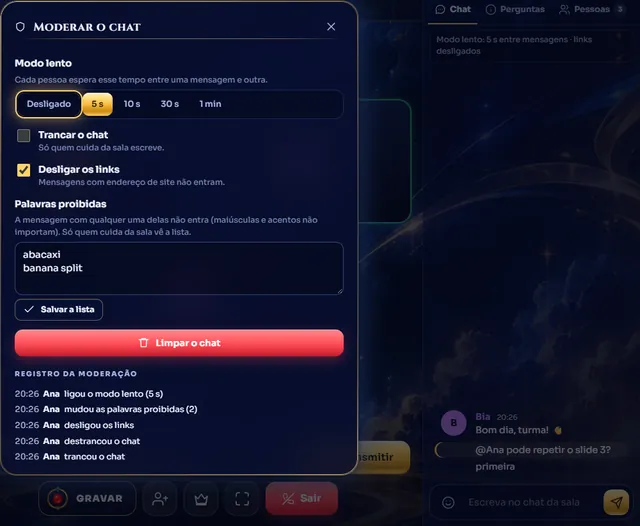
Quem cuida da sala modera: apagar, fixar, calar por um tempo, bloquear do chat, modo lento, trancar o chat, desligar os links, palavras proibidas e limpar, com o registro de tudo o que foi feito.
Aula para todo mundo entender
Com as legendas ao vivo, a fala de cada pessoa aparece escrita na tela de todos, com o nome. Com a tradução ao vivo, um aluno de outro país lê, e se quiser ouve, a aula na língua dele.
E a aula pode ser gravada no seu aparelho, com aviso para todos, e editada depois no Estúdio CorteX.
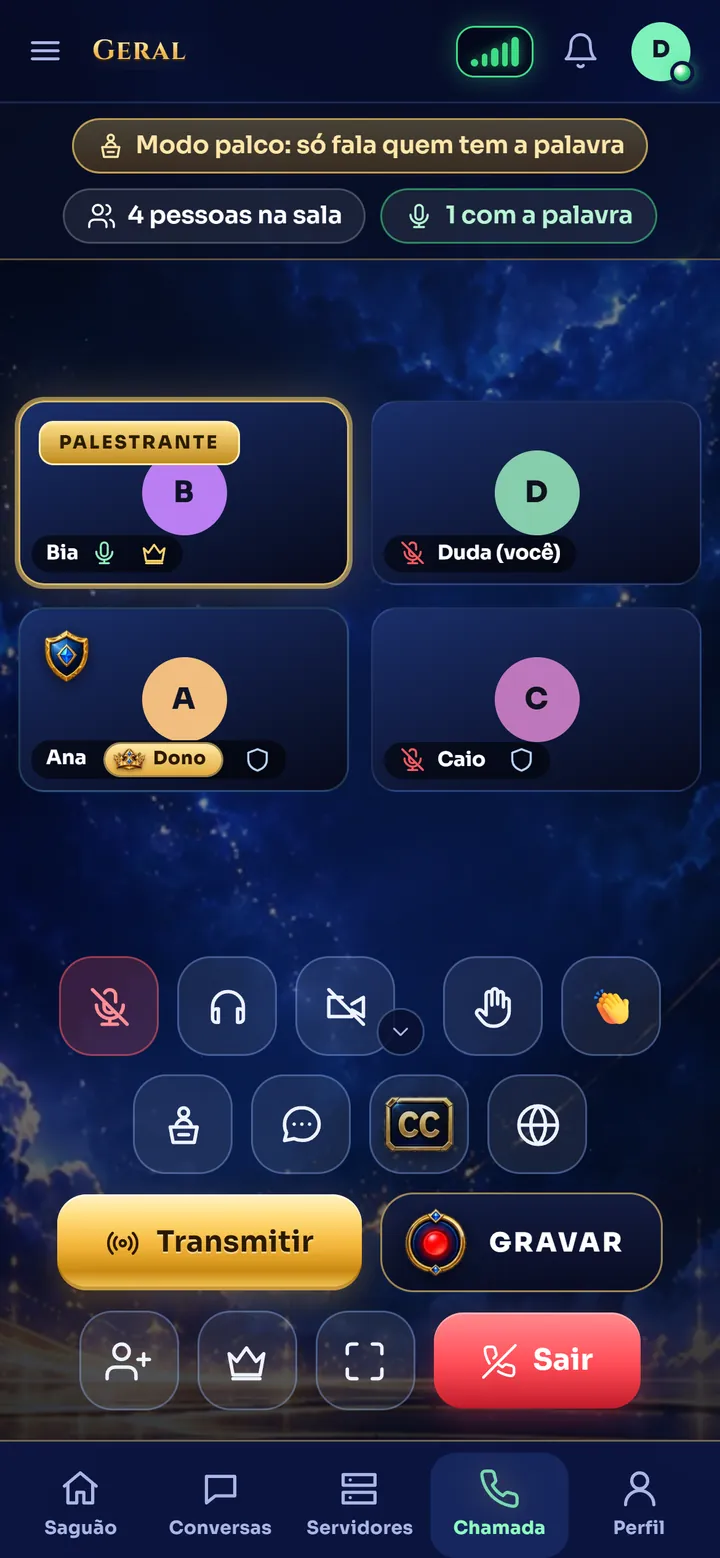
Como dar uma aula no Concordy
- Crie um servidor ou use uma sala, e entre na voz.
- Abra o Painel da sala e ligue o modo palco.
- Abra os slides ou transmita a tela.
- Dê a palavra, responda as perguntas e grave, se quiser.
Perguntas frequentes
Quantas pessoas cabem numa aula?
O palco do Concordy se organiza para salas de 2 a 100 pessoas: os quadros ficam no maior tamanho que cabe, em páginas, com quem está falando primeiro.
Os alunos precisam instalar alguma coisa?
Não. Eles entram pelo navegador, no computador ou no celular, com uma conta do Concordy. Os apps são opcionais.
Como faço a chamada?
No Painel da sala, abra a Lista de presença: ela mostra quem entrou e saiu, com o horário, e baixa em CSV.
Dá para dar aula em outra língua?
Dá. Com a tradução ao vivo, cada aluno escolhe a própria língua e lê a legenda traduzida na hora.
Posso apresentar um PDF sem compartilhar a tela?
Pode. Abra o PDF nos Slides: ele é lido no seu aparelho e vai para a sala como a sua live, com laser, caneta e notas.
Veja também
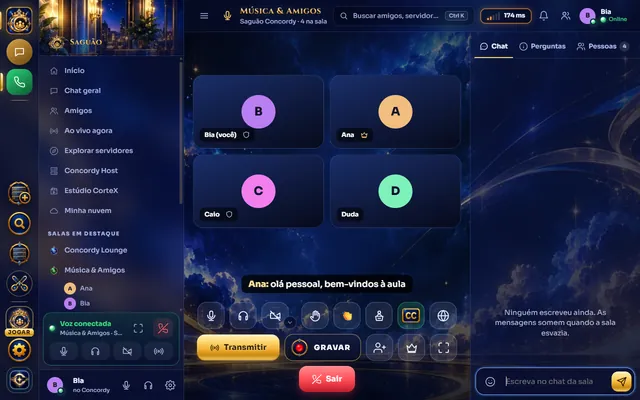
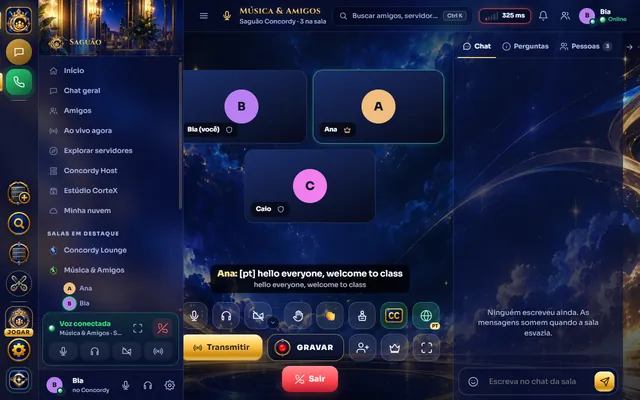
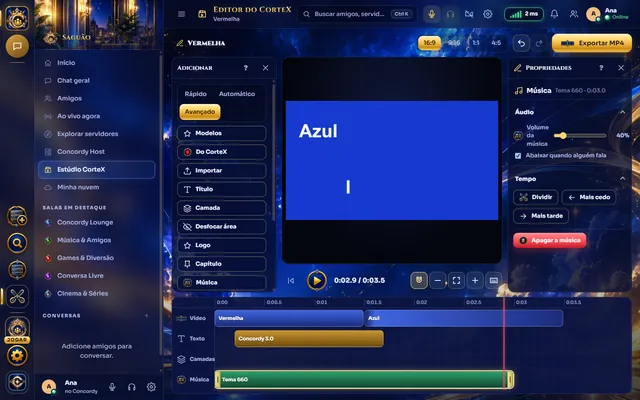
Experimente o Concordy agora
Abra no navegador e entre com a sua conta. No PC, no celular, na TV e no navegador, com a mesma conta.