
Estúdio CorteX: grave e edite vídeos sem sair do Concordy
Biblioteca, editor e exportação num lugar só. A edição acontece no seu aparelho: o vídeo não vai para servidor nenhum.
A biblioteca: gravações, vídeos importados e projetos
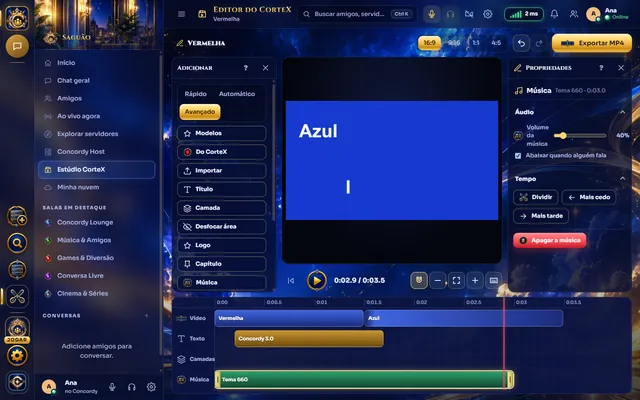
Cada gravação da sala entra sozinha no CorteX, junto com os vídeos que você importa do PC ou do celular. A biblioteca separa gravações, importados, exportados e projetos, mostra o espaço usado e o livre e acha um vídeo pelo nome, sem se importar com acentos.
Nas gravações com legenda ao vivo, a busca também acha pelo que foi dito: digite uma palavra e veja a frase e o momento em que ela aparece.
Um editor de verdade, sem instalar programa
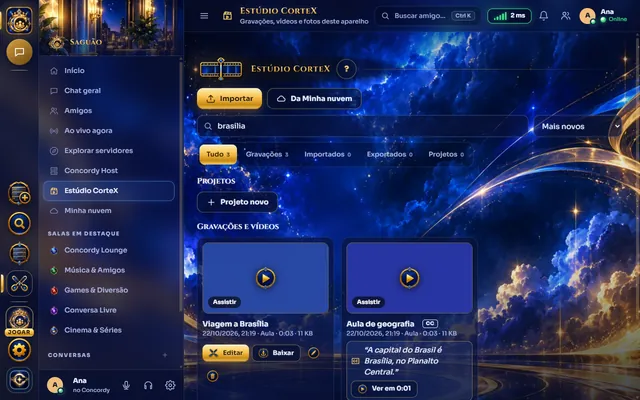
Monte o vídeo numa linha do tempo com faixas de vídeo, texto, camadas e música. Tudo o que você vê na prévia é exatamente o que sai no arquivo.
- Cortar, dividir, juntar e aparar os trechos
- Títulos animados, transições e esmaecer
- Velocidade com o tom da voz preservado e quadro congelado
- Cor e brilho, camadas, logo e desfocar uma área
- Limpar o ruído, separar o som e marcar capítulos
- Atalhos de teclado, zoom na linha do tempo e ímã
- Desfazer e refazer; o projeto fica salvo no aparelho
- Três modos: Rápido, Automático e Avançado
Edição e enquadramento automáticos
Peça para o CorteX editar sozinho: ele acha os rostos com um detector que roda no próprio aparelho, segue quem fala com uma câmera virtual que não treme, encontra as pausas sem fala e os momentos fortes, como risadas e aplausos, e põe legenda de vídeo curto.
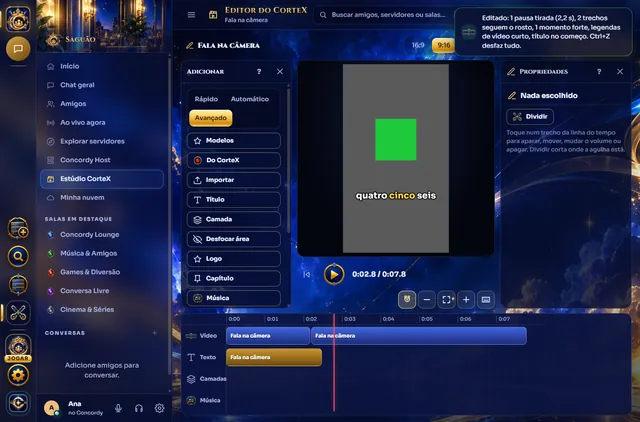
O enquadramento automático sai certo em 16:9, 9:16, 1:1 e 4:5. Se quiser ajustar, arraste a imagem e o CorteX transforma o movimento em pontos de animação.
O formato certo para cada rede
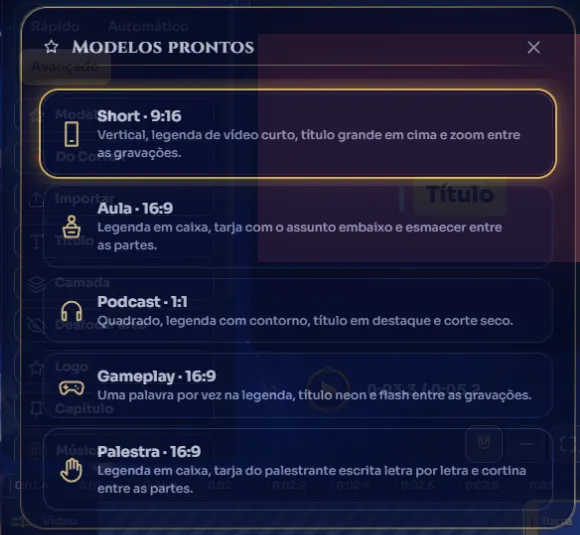
Escolha 16:9 para o YouTube, 9:16 para Reels, TikTok e Shorts, 1:1 ou 4:5 para o feed. Os modelos prontos já trazem o estilo de cada uso: Short, Aula, Podcast, Gameplay e Palestra.
Na hora de exportar, o MP4 (H.264 e AAC) é montado quadro a quadro no seu aparelho e guardado no CorteX, pronto para baixar ou compartilhar.
- 16:9
- 9:16
- 1:1
- 4:5
No celular também
No celular, o CorteX ganha uma barra de categorias embaixo (Adicionar, Editar, Áudio, Texto, Cor e Exportar) e as gavetas que abrem e fecham, para editar com o dedo sem nada apertado.
As gravações, os projetos e os vídeos exportados ficam na área privada do app no seu aparelho. Quando alguém grava a sala, todos veem o aviso Gravando.
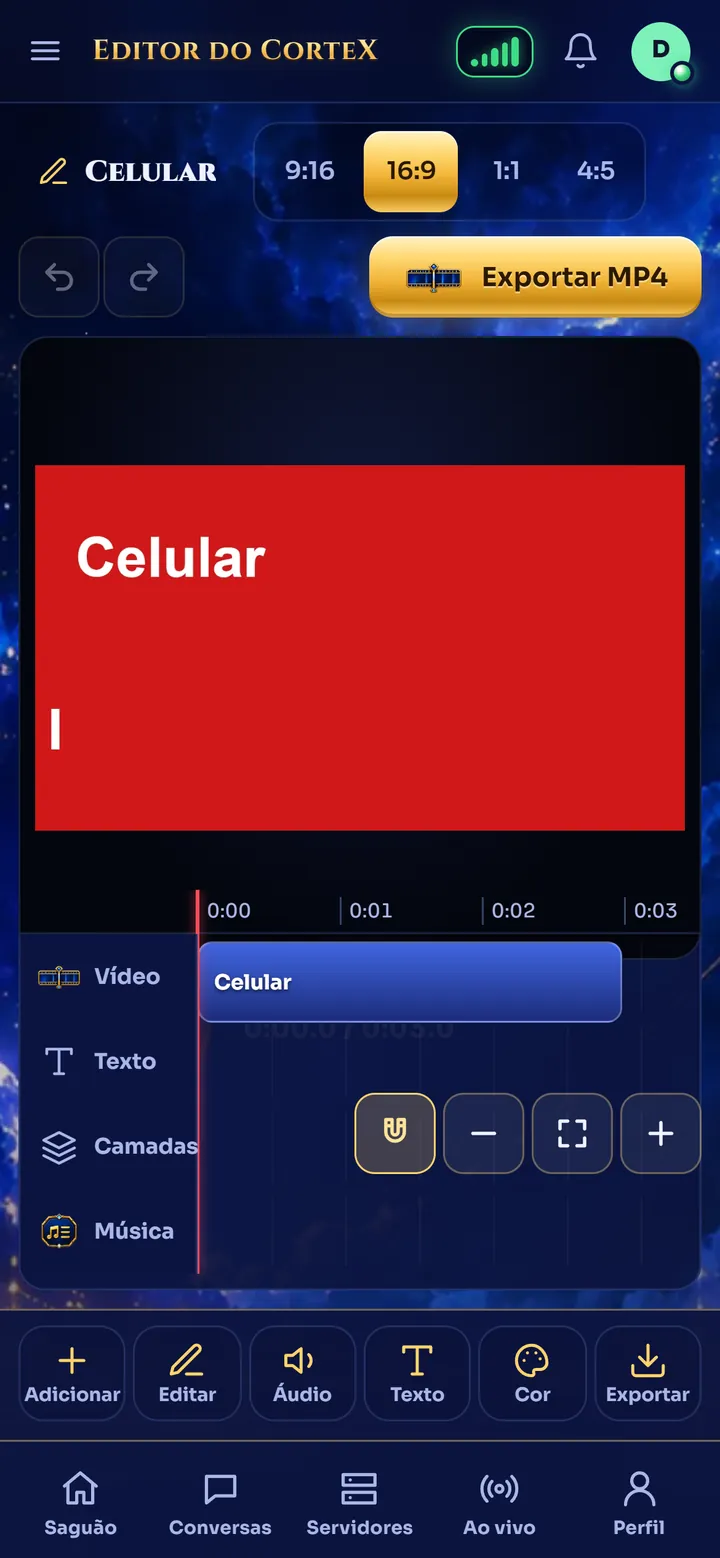
Como usar o CorteX
- Abra o Concordy e toque em Estúdio CorteX, no menu da esquerda.
- Toque em Importar ou use uma gravação da sala.
- Toque em Editar, monte na linha do tempo e escolha o formato.
- Toque em Exportar MP4 e baixe ou compartilhe.
Perguntas frequentes
O CorteX manda meus vídeos para a internet?
Não. A edição e a exportação acontecem no seu aparelho, e os vídeos ficam na área privada do app. Nada sai dele.
Em quais aparelhos o CorteX funciona?
Nos apps para Windows e Linux, no Android e no navegador Chrome ou Edge do computador. Guardar os vídeos no aparelho pede um navegador com a área privada de arquivos, como o Chrome e o Edge.
Dá para fazer vídeo vertical para Reels e TikTok?
Dá. Escolha 9:16 ou o modelo Short; o enquadramento automático segue o rosto de quem fala.
Consigo pôr legenda no vídeo?
Consegue. As legendas ao vivo da sala são gravadas junto e podem entrar no vídeo exportado; o editor também tem títulos e textos.
O CorteX é um programa separado?
Não. Ele faz parte do Concordy: abre pelo menu, usa a mesma conta e recebe sozinho as gravações das suas salas.
Veja também
Experimente o Concordy agora
Abra no navegador e entre com a sua conta. No PC, no celular, na TV e no navegador, com a mesma conta.